휴대폰 글씨 크게 하는 법
글씨가 작아 눈이 불편하셨을 것입니다. 한 번만 설정하면 계속 크게 표시됩니다.
삼성 갤럭시 (안드로이드)
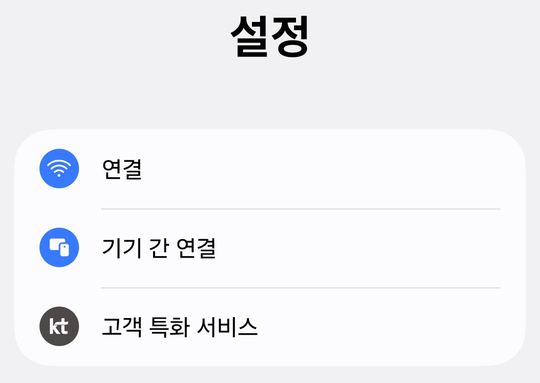
- 휴대폰의 설정을 여십시오 (톱니바퀴 그림입니다).
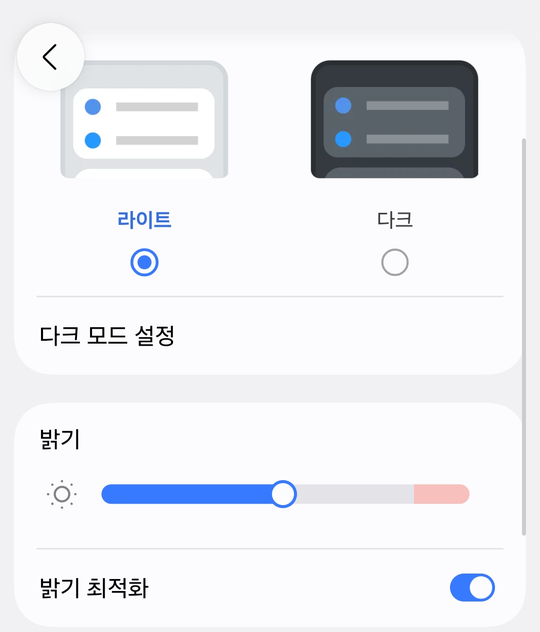
- "디스플레이"를 누르십시오.
- "글자 크기와 스타일"을 누르십시오. (휴대폰 판에 따라 "글자 크기 및 스타일"로 적힌 것도 있습니다 — 같은 항목입니다.)
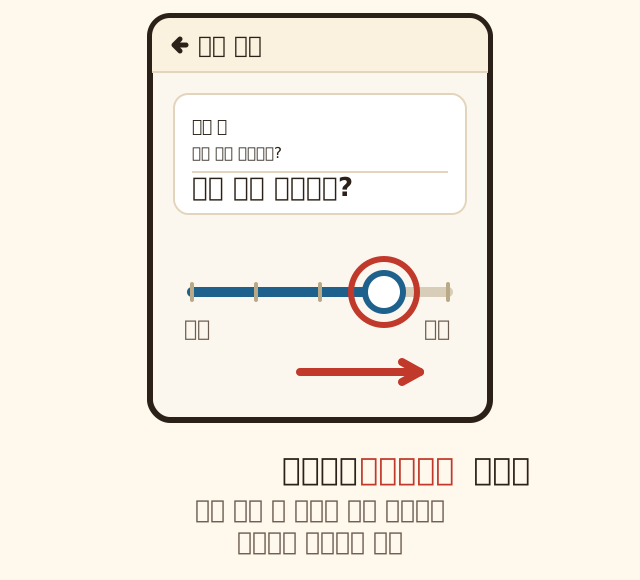
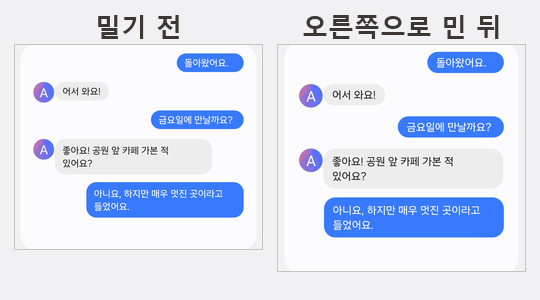
- 아래의 동그란 점을 오른쪽으로 밀면 글씨가 커집니다. 원하는 크기에서 손을 떼면 설정이 끝납니다.
- 더 크게 하고 싶으면 같은 화면의 "굵은 글꼴"도 켜 보십시오 — 훨씬 또렷해집니다.
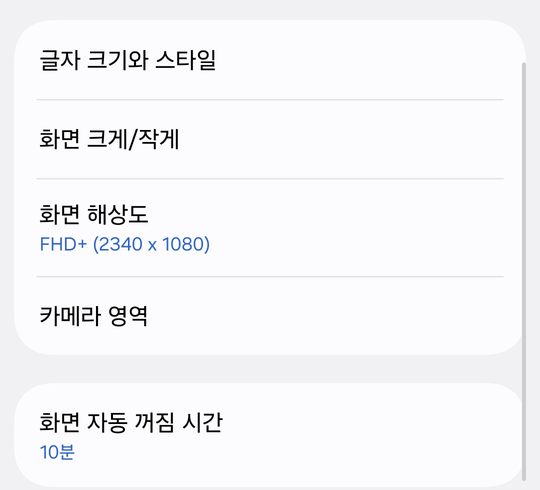
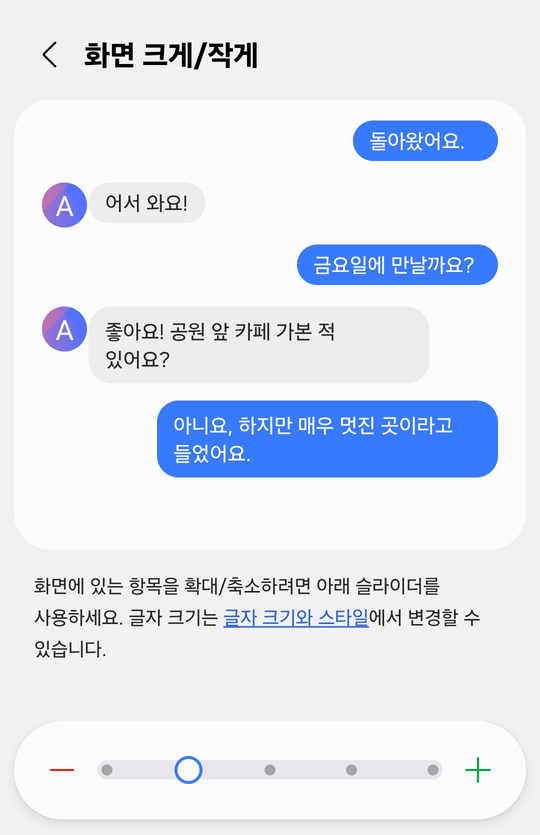
화면 전체(단추·그림까지)를 키우고 싶으면: 설정 → 디스플레이 → "화면 크게/작게"에서 점을 오른쪽으로.
아이폰
- 설정을 여십시오.
- "디스플레이 및 밝기"를 누르십시오.
- "텍스트 크기"를 누르고, 아래 점을 오른쪽으로 미십시오.
- 바로 위의 "볼드 텍스트"를 켜면 글씨가 굵어져 더 잘 보입니다.
더 크게: 설정 → 손쉬운 사용 → 디스플레이 및 텍스트 크기 → "더 큰 텍스트"를 켜면 아주 크게까지 됩니다.
화면이 어두워서 안 보일 때
- 화면 맨 위에서 손가락으로 아래로 쓸어내리면 빠른 설정이 표시됩니다. 거기 밝기 막대를 오른쪽으로 밀면 밝아집니다.
- "자동 밝기"가 켜져 있으면 밖에서는 자동으로 밝아집니다 — 켜 두시기를 권합니다.
- 화면이 너무 빨리 꺼져서 불편하면: 설정 → 디스플레이 → "화면 자동 꺼짐 시간"을 1~2분으로 늘리십시오.
그래도 작을 때 — 돋보기처럼 확대하기
화면을 손가락 두 개로 벌리면 사진·글이 커지는 앱이 많습니다 (인터넷, 사진, 카톡 사진). 종이의 작은 글씨는 저희 돋보기를 쓰시면 됩니다.
키우기 전에 알아 두시면 좋은 것
글씨 크기는 두 가지가 따로 있습니다. 이걸 모르면 “키웠는데 별로 안 커졌다”가 되기 쉽습니다.
- 글자 크기 — 글씨만 커집니다. 단추와 그림은 그대로라 한 화면에 표시되는 양은 거의 같습니다.
- 화면 크게/작게(아이폰은 화면 확대) — 글씨와 단추가 함께 커집니다. 손가락으로 누르기가 편해지는 대신 한 화면에 들어오는 양이 줄어듭니다.
눈이 아프신 분은 글자 크기를, 손이 떨려 자꾸 빗나가시는 분은 화면 크게를 먼저 올려 보십시오. 둘 다 조금씩 올리는 것이 대개 가장 편합니다.
글씨 크기 말고도 도움이 되는 것
- 굵은 글꼴(볼드 텍스트) — 크기를 그대로 두고도 훨씬 또렷해집니다. 가장 먼저 켜 보시길 권합니다.
- 고대비 / 색 반전 — 안드로이드는 설정 → 접근성 → 시인성 향상, 아이폰은 설정 → 손쉬운 사용 → 디스플레이 및 텍스트 크기. 검은 바탕에 흰 글씨가 눈이 덜 부시다는 분이 많습니다.
- 화면 읽어주기 — 안드로이드 TalkBack, 아이폰 VoiceOver. 다만 조작법이 통째로 변경되므로 혼자 켜지 마시고 옆에서 도와줄 사람이 있을 때 해 보시기 바랍니다. 이 사이트의 글은 맨 위 파란 단추로 그냥 읽어 드립니다.
- 화면 밝기를 조금 올리는 것만으로 훨씬 잘 보이는 경우가 많습니다.
종이에 적힌 작은 글씨는 휴대폰 설정으로 해결되지 않습니다 — 돋보기로 카메라를 대고 키워서 보십시오.
자주 묻는 질문
글씨를 키웠더니 글자가 잘려서 안 보입니다.
글씨만 키우면 원래 칸 크기는 그대로라서, 단추 안의 글자가 잘리거나 줄이 겹치는 앱이 있습니다. 그럴 때는 글자 크기를 한 칸 줄이고 대신 화면 크게 작게를 함께 키우십시오. 글씨와 칸이 같이 커져서 잘리지 않습니다. 아이폰은 손쉬운 사용의 더 큰 텍스트를 끄고 디스플레이 및 밝기의 텍스트 크기만 쓰시면 같은 효과입니다.
설정을 바꾸면 요금이 더 나오나요?
아닙니다. 글씨 크기와 밝기는 휴대폰 안의 설정이라 데이터를 쓰지 않고 요금과도 아무 상관이 없습니다. 안심하고 여러 번 바꿔 보셔도 됩니다. 마음에 안 들면 다시 왼쪽으로 밀면 그대로 돌아옵니다.
카톡 글씨만 크게 하고 싶습니다.
카카오톡은 앱 안에 따로 글씨 크기가 있습니다. 카톡을 열고 오른쪽 아래 점 세 개 또는 설정을 누른 다음 화면에서 글자 크기를 조절하십시오. 휴대폰 전체 설정을 바꾸지 않아도 카톡만 커집니다. 인터넷 앱도 비슷하게 앱 안에 글씨 크기가 있습니다.
눌러도 그 이름이 안 보입니다.
제조사와 소프트웨어 판에 따라 이름이 조금씩 다릅니다. 설정 화면 맨 위의 돋보기를 누르고 글자 크기라고 입력해 보십시오. 이름이 달라도 해당 화면으로 바로 이동합니다. LG나 다른 회사 휴대폰도 이 방법이 가장 빠릅니다.
글씨를 키워도 여전히 잘 안 보입니다.
글씨 크기만의 문제가 아닐 수 있습니다. 요즘 들어 가운데가 뿌옇거나 곧은 선이 휘어 보이거나 밝은 곳에서도 흐리시면 안과 진료를 받아 보시기 바랍니다. 백내장과 황반변성은 일찍 찾을수록 좋습니다. 만 66세가 되는 해에는 국가건강검진에 시력 검사가 포함되어 있습니다.
다음 이야기
카톡으로 사진 보내기 · 영상통화 보기이 정보는 어디서 왔나요
휴대폰 설정 화면의 이름과 자리는 제조사와 소프트웨어 판에 따라 조금씩 다릅니다. 이 글은 삼성 갤럭시와 아이폰의 일반적인 화면을 기준으로 작성했습니다. 적힌 이름이 표시되지 않으면 비슷한 말을 찾아보시거나, 설정 맨 위의 돋보기(검색)에 그 말을 넣어 보십시오.
1·2·3번 단계와 「화면 크게/작게」는 실제 갤럭시 화면을 그대로 찍은 것이고 (2026년 8월, One UI), 4번 단계만 저희가 그린 그림입니다. 찍은 화면에서 개인 정보가 나오는 부분은 지웠습니다. 휴대폰 판에 따라 항목 이름이 조금씩 다르니(「글자 크기와 스타일」/「글자 크기 및 스타일」) 누르는 자리와 순서를 보시면 됩니다.
휴대폰을 사람에게 직접 배우고 싶으시면 정부가 운영하는 무료 디지털 교육이 있습니다.
- 디지털배움터 — 주민센터·도서관 등에서 여는 무료 스마트폰·컴퓨터 교육, 가까운 교육장 찾기
- 한국지능정보사회진흥원 — 디지털배움터를 맡은 정부 기관
글쓴이 — 최성진 · 어르신 도움방 운영자 (어떤 자료를 보고 쓰는지)
마지막으로 확인한 날 — 2026년 10월 22일
잘 안 되시면 운영자에게 알려 주십시오 — 화면이 변경되었으면 고치겠습니다.